Zdjęcia z telefonu na komputerze: jak je uporządkować bez gubienia oryginałów
· Redakcja zabrzealert.pl
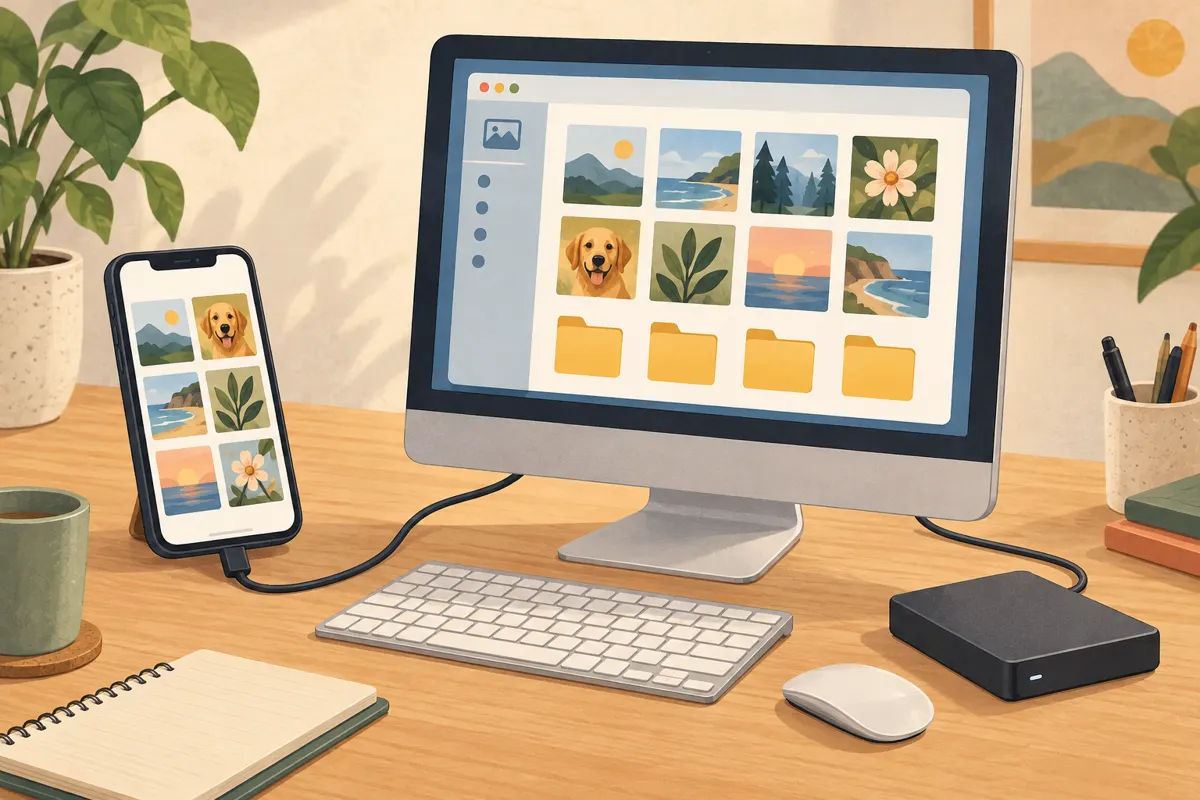
Najpierw skopiuj zdjęcia z telefonu do osobnego folderu na komputerze, sprawdź pliki i wykonaj dodatkową kopię. Dopiero potem porządkuj zbiór według dat i przeglądaj duplikaty. Podczas transferu wybieraj kopiowanie zamiast wycinania — dzięki temu zdjęcia pozostaną na telefonie do czasu zakończenia kontroli.
Skopiuj zdjęcia do jednego folderu roboczego
Zdjęcia można przesłać kablem USB albo pobrać na komputer przez chmurę. Poniższe kroki dotyczą telefonu z Androidem i komputera z Windowsem. Przy innym zestawie urządzeń skorzystaj z dostępnej funkcji importu zdjęć lub pobierania plików z chmury.
- Utwórz na komputerze pusty folder, na przykład Import_telefon_2026-10-08. To propozycja nazwy; wpisz własną datę kopiowania.
- Podłącz telefon kablem USB, odblokuj ekran i wybierz na telefonie tryb przesyłania plików.
- Otwórz telefon w Eksploratorze plików. Odszukaj folder DCIM ze zdjęciami z aparatu oraz inne foldery, z których chcesz zachować obrazy.
- Zaznacz pliki, wybierz Kopiuj i wklej je do folderu roboczego. Przy kilku folderach źródłowych zachowaj ich osobne podfoldery.
- Poczekaj na zakończenie kopiowania. Nie odłączaj kabla w trakcie transferu.
Jeśli korzystasz z chmury, poczekaj na zakończenie wysyłania zdjęć z telefonu, a następnie pobierz je na komputer. Wybierz pliki w oryginalnej jakości, jeśli usługa udostępnia taką opcję. Zachowaj również filmy i pliki towarzyszące zdjęciom, nawet jeśli nie planujesz od razu ich przeglądać.
Sprawdź transfer przed pierwszym porządkowaniem
Sam komunikat o zakończeniu kopiowania nie wystarcza do oceny kompletności zbioru. Proponujemy krótką kontrolę, zanim zmienisz nazwy lub zaczniesz usuwać pliki. Sprawdzaj ten sam zakres po obu stronach: konkretny folder albo wybraną partię zdjęć, a nie całą galerię telefonu i jeden folder na komputerze.
- Porównaj liczbę plików w folderze źródłowym i jego kopii. Jeśli jest różnica, ustal, których plików brakuje.
- Porównaj łączny rozmiar tej samej partii, jeśli oba urządzenia go pokazują. Rozbieżność wymaga sprawdzenia, choć zgodność nie gwarantuje poprawności każdego pliku.
- Otwórz zdjęcia z początku, środka i końca kopiowanego zbioru. Sprawdź też kilka największych plików.
- Uruchom wybrane filmy i przewiń je dalej niż do pierwszej klatki.
- Jeśli kopiowanie zgłosiło błąd, ponów transfer brakujących plików i sprawdź je ponownie.
Taka kontrola pomaga wychwycić problemy, ale próbkowe otwieranie zdjęć nie potwierdza sprawności całego archiwum. Gdy zdjęcie nie otwiera się na komputerze, zachowaj oryginał na telefonie i ustal przyczynę przed usunięciem którejkolwiek wersji.
Ułóż foldery według dat wykonania zdjęć
Proponowany układ archiwum to folder Zdjęcia, w nim foldery z latami, a niżej miesiące lub wydarzenia. Przykładowa ścieżka może wyglądać tak: Zdjęcia / 2026 / 2026-08_wakacje. Rok i miesiąc na początku nazwy ułatwiają przeglądanie zbioru w kolejności chronologicznej.
Przy przypisywaniu zdjęć do miesięcy sprawdzaj datę wykonania w szczegółach pliku, jeśli jest dostępna. Data utworzenia kopii na komputerze może wskazywać dzień transferu. Gdy brakuje informacji o wykonaniu zdjęcia, nie zgaduj: odłóż plik do proponowanego folderu Data_do_ustalenia.
Na początek zachowaj nazwy nadane przez telefon. Jeśli komputer zgłosi konflikt nazw, nie zatwierdzaj automatycznie zastępowania. Porównaj oba pliki albo umieść nową partię w osobnym podfolderze. Identyczna nazwa nie oznacza identycznego zdjęcia.
Przeglądaj duplikaty jako osobny etap
Proponujemy szukać duplikatów dopiero po sprawdzeniu transferu i uporządkowaniu folderów. Oddziel przypadkowe kopie tego samego pliku od podobnych ujęć, zdjęć seryjnych i wersji po obróbce. Dwa niemal jednakowe kadry mogą różnić się ostrością lub szczegółem, który chcesz zachować.
- Porównaj zawartość zdjęć, ich rozmiar i wymiary. Nie podejmuj decyzji wyłącznie na podstawie nazwy.
- Zachowaj oryginał oraz potrzebną wersję po edycji. Poprawiony kadr nie musi zastępować pliku źródłowego.
- Podejrzane kopie odłóż do proponowanego folderu Do_sprawdzenia zamiast od razu je kasować.
- Jeśli używasz programu do wyszukiwania duplikatów, przejrzyj wskazane grupy przed zatwierdzeniem usuwania.
Zrób dodatkową kopię i dopiero zwalniaj miejsce
Proponujemy skopiować sprawdzone archiwum na drugi, niezależny nośnik, na przykład dysk zewnętrzny. Otwórz z niego kilka zdjęć i filmów. Drugi folder na tym samym dysku komputera nie zabezpiecza zbioru przed awarią tego dysku.
Dopiero po kontroli obu kopii rozważ usunięcie zdjęć z telefonu. Jeśli galeria korzysta z synchronizacji, wcześniej sprawdź zasady usuwania w danej usłudze — skasowanie zdjęcia może objąć również chmurę i inne urządzenia. Przy kolejnych transferach powtarzaj tę samą kolejność: kopiowanie, kontrola, porządkowanie i dodatkowa kopia.